Create a Custom Role
- Navigate to 'Admin' in the left menu:
 🔎︎
- Under 'Roles', click 'Create'.
- Enter a name for the role.
- Bulk add permissions:
- 'Allow all': Add all permissions .
- 'Deny all': Remove all permissions.
- 'Preset': Duplicate a previously created role.
- Manually select permissions under each component:
- 'Allow': Add all within selected component.
- 'Deny': Remove all within selected component.
- Expand the component to select individual permissions.

Component Options
Each component has a different set of permissions:
| Components | Create | Move | Read | Remove | Update | Share | Assign Role | Upload | Custom Settings | Enforce MFA | Request MFA | Reset MFA |
|---|---|---|---|---|---|---|---|---|---|---|---|---|
| Campaign | ✔️ | ✔️ | ✔️ | ✔️ | ✔️ | ❌ | ❌ | ❌ | ❌ | ❌ | ❌ | ❌ |
| Channel | ✔️ | ✔️ | ✔️ | ✔️ | ✔️ | ❌ | ❌ | ❌ | ❌ | ❌ | ❌ | ❌ |
| Display | ✔️ | ✔️ | ✔️ | ✔️ | ✔️ | ❌ | ❌ | ❌ | ❌ | ❌ | ❌ | ❌ |
| Folder | ✔️ | ✔️ | ✔️ | ✔️ | ✔️ | ✔️ | ❌ | ❌ | ❌ | ❌ | ❌ | ❌ |
| Integration | ✔️ | ❌ | ✔️ | ✔️ | ✔️ | ❌ | ❌ | ❌ | ❌ | ❌ | ❌ | ❌ |
| Layout | ✔️ | ❌ | ✔️ | ✔️ | ✔️ | ❌ | ❌ | ❌ | ❌ | ❌ | ❌ | ❌ |
| Location | ✔️ | ✔️ | ✔️ | ✔️ | ✔️ | ❌ | ❌ | ❌ | ❌ | ❌ | ❌ | ❌ |
| Media | ❌ | ✔️ | ✔️ | ✔️ | ✔️ | ❌ | ❌ | ✔️ | ❌ | ❌ | ❌ | ❌ |
| Message | ✔️ | ✔️ | ✔️ | ✔️ | ✔️ | ❌ | ❌ | ❌ | ❌ | ❌ | ❌ | ❌ |
| Module | ✔️ | ❌ | ✔️ | ✔️ | ✔️ | ❌ | ❌ | ❌ | ❌ | ❌ | ❌ | ❌ |
| Operating hours | ❌ | ❌ | ✔️ | ❌ | ✔️ | ❌ | ❌ | ❌ | ❌ | ❌ | ❌ | ❌ |
| Player | ✔️ | ❌ | ✔️ | ✔️ | ✔️ | ❌ | ❌ | ❌ | ✔️ | ❌ | ❌ | ❌ |
| Playlist | ✔️ | ✔️ | ✔️ | ✔️ | ✔️ | ❌ | ❌ | ❌ | ❌ | ❌ | ❌ | ❌ |
| Report | ✔️ | ❌ | ✔️ | ✔️ | ❌ | ❌ | ❌ | ❌ | ❌ | ❌ | ❌ | ❌ |
| Role | ✔️ | ❌ | ✔️ | ✔️ | ✔️ | ❌ | ❌ | ❌ | ❌ | ❌ | ❌ | ❌ |
| Tag | ✔️ | ❌ | ✔️ | ✔️ | ✔️ | ❌ | ❌ | ❌ | ❌ | ❌ | ❌ | ❌ |
| Template | ❌ | ✔️ | ✔️ | ✔️ | ✔️ | ❌ | ❌ | ✔️ | ❌ | ❌ | ❌ | ❌ |
| Trigger | ✔️ | ❌ | ✔️ | ✔️ | ✔️ | ❌ | ❌ | ❌ | ❌ | ❌ | ❌ | ❌ |
| User | ✔️ | ❌ | ✔️ | ✔️ | ✔️ | ❌ | ✔️ | ❌ | ❌ | ✔️ | ✔️ | ✔️ |
| Web access list | ✔️ | ❌ | ✔️ | ✔️ | ✔️ | ❌ | ❌ | ❌ | ❌ | ❌ | ❌ | ❌ |
| Web kiosk | ❌ | ❌ | ✔️ | ❌ | ✔️ | ❌ | ❌ | ❌ | ❌ | ❌ | ❌ | ❌ |
Add a Role to a User
- Select a user.
- Select a 'Add role':
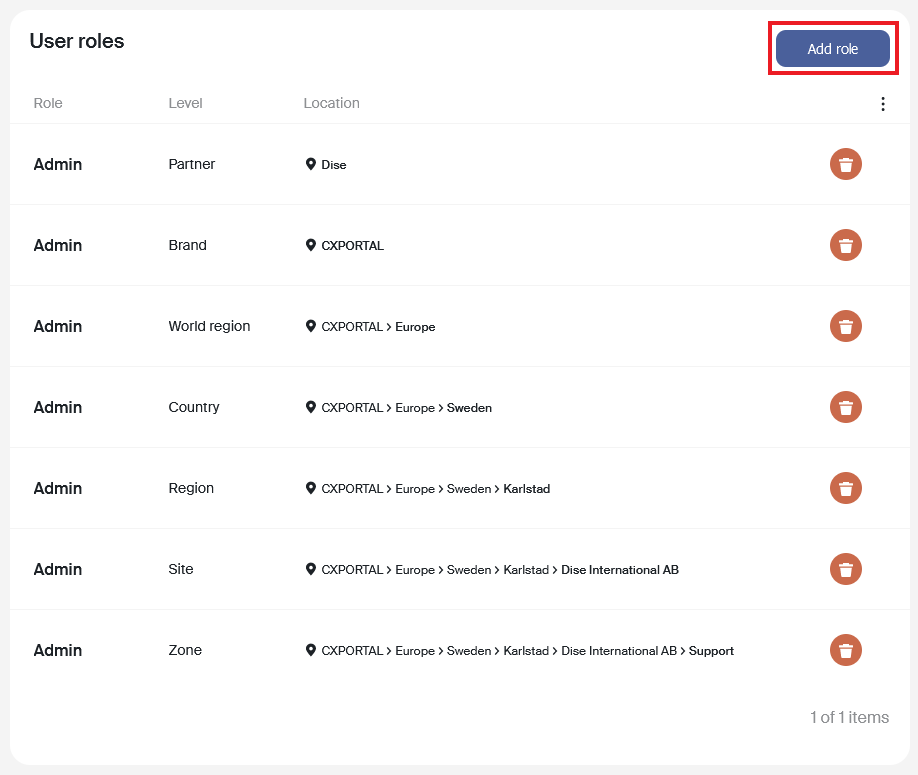
3. Select a role.
4. Select a location. This will designate the role's level:
a. Select through the locations manually by clicking the arrow next to 'Select'.
b. Search for a location:
 5. Click 'Create'.
Multiple roles can be added to one user and each role is assigned a level:
Partner - Highest level of access, visibility of all brands under the Partner.
Brand - Visibility of an entire brand
Location - Restricted visibility of a specific location
A site level admin can manage everything related to the selected site including displays, channels, playlists, media.